Công cụ Tóm tắt Excel AI
Tóm tắt dữ liệu bảng tính Excel thành sơ đồ tư duy bằng AI. Tải lên bất kỳ tệp XLS hoặc XLSX nào để trực quan hóa thông tin dữ liệu ngay lập tức.
Thả tệp vào đây hoặc nhấp để duyệt
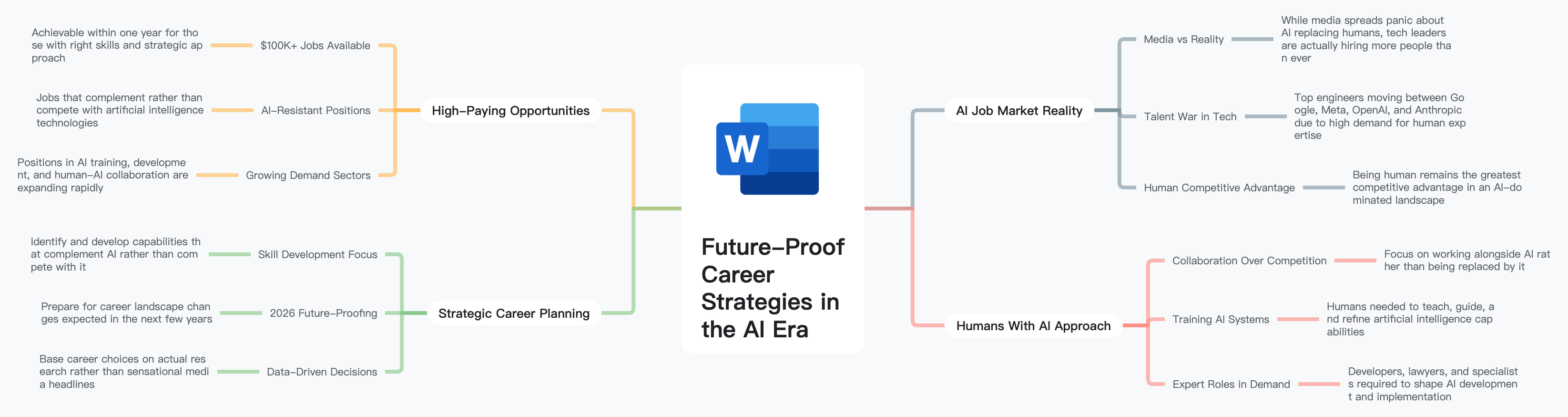
Công cụ Tóm tắt Excel AI là gì?
Biến bảng tính mở rộng thành bản tóm tắt trực quan, súc tích. AI tự động xác định xu hướng, chỉ số chính, danh mục dữ liệu và mẫu cấu trúc trong sổ làm việc, sau đó tạo sơ đồ tư duy giúp dữ liệu phức tạp dễ hiểu.
Phân tích Dữ liệu Thông minh
Tự động phát hiện loại dữ liệu, danh mục, xu hướng và chỉ số chính trên nhiều trang tính trong sổ làm việc.
Tóm tắt Dữ liệu Trực quan
Biến các hàng và cột dữ liệu thành sơ đồ tư duy có cấu trúc làm nổi bật các mẫu và phát hiện quan trọng nhất.
Hỗ trợ Đa Trang tính
Xử lý toàn bộ sổ làm việc với nhiều trang tính, tóm tắt từng tab và hiển thị mối quan hệ giữa các tập dữ liệu.
Cách Tóm tắt Bảng tính Excel bằng AI
Trích xuất thông tin hành động từ bất kỳ tệp Excel nào trong vài giây. AI đọc cấu trúc bảng tính và tạo sơ đồ tư duy tóm tắt trực quan.
Tải lên Tệp Excel
Kéo và thả tệp XLS hoặc XLSX, hoặc nhấp để duyệt. Hỗ trợ sổ làm việc một trang và nhiều trang tính.
Phân tích Dữ liệu AI
AI quét các cột, hàng và mẫu dữ liệu để xác định chỉ số chính, danh mục, xu hướng và giá trị đáng chú ý.
Xem lại Sơ đồ Tư duy Tóm tắt
Nhận sơ đồ tư duy tương tác sắp xếp dữ liệu bảng tính thành các danh mục rõ ràng và điểm chính.
Xuất & Chia sẻ
Tải sơ đồ tư duy dữ liệu dưới dạng PNG, SVG, PDF hoặc Markdown cho báo cáo, bài thuyết trình và cộng tác nhóm.
Ai được Hưởng lợi từ Tóm tắt Excel AI?
Công cụ tóm tắt bảng tính dành cho bất kỳ ai làm việc với tệp Excel chứa nhiều dữ liệu và cần trích xuất thông tin nhanh hoặc truyền đạt phát hiện.
Nhà phân tích Dữ liệu
Nhanh chóng tóm tắt tập dữ liệu lớn và tạo tổng quan trực quan cho bài thuyết trình cho các bên liên quan.
Chuyên gia Kinh doanh
Biến dữ liệu bán hàng, báo cáo tài chính và theo dõi KPI thành bản tóm tắt trực quan rõ ràng.
Kế toán
Tóm tắt báo cáo tài chính, nhật ký giao dịch và dữ liệu kiểm toán để xem xét nhanh.
Quản lý Dự án
Trực quan hóa lịch trình dự án, phân bổ nguồn lực và dữ liệu theo dõi nhiệm vụ.
Quản lý Vận hành
Tóm tắt dữ liệu kho hàng, chỉ số chuỗi cung ứng và KPI vận hành.
Nhóm Marketing
Phân tích dữ liệu hiệu suất chiến dịch, phân khúc khách hàng và theo dõi ROI.
Tại sao Chọn Công cụ Tóm tắt Excel AI?
Ngừng lướt qua vô tận hàng và cột. AI mang đến bản tóm tắt trực quan làm nổi bật những gì quan trọng nhất.
Thông tin Dữ liệu Tức thì
Từ dữ liệu bảng tính thô đến bản tóm tắt trực quan rõ ràng trong vài giây, không cần tạo biểu đồ thủ công.
Nhận diện Mẫu
AI xác định xu hướng, giá trị ngoại lai và chỉ số chính tự động, đưa ra thông tin bạn có thể bỏ lỡ.
Trí tuệ Đa Trang tính
Phân tích toàn bộ sổ làm việc với nhiều tab, tóm tắt mối quan hệ giữa các trang tính.
Đầu ra Sẵn sàng Trình bày
Sơ đồ tư duy được tạo ra sạch đẹp, chuyên nghiệp và có thể xuất cho phòng họp và báo cáo.
Câu hỏi Thường gặp
Nhận câu trả lời cho các câu hỏi phổ biến về công cụ tóm tắt Excel AI.
Chúng tôi hỗ trợ tệp XLS và XLSX. Tệp từ Microsoft Excel, Google Sheets (xuất dạng XLSX) và các ứng dụng bảng tính khác đều tương thích.
AI đọc tiêu đề, loại dữ liệu và mối quan hệ giữa các ô. Nó xác định danh mục, phát hiện xu hướng và sắp xếp phát hiện thành sơ đồ tư duy có ý nghĩa.
Có! Người dùng mới nhận 400 tín dụng khi đăng ký mà không cần thẻ tín dụng.
Tài khoản miễn phí hỗ trợ tệp lên đến 10MB. Tài khoản Premium hỗ trợ lên đến 50MB.
Có, AI xử lý tất cả các trang tính và xác định mối quan hệ giữa chúng để có cái nhìn tổng thể.
Có, AI diễn giải nhiều loại cấu trúc bảng tính và quy ước đặt tên cột khác nhau, thích ứng với định dạng dữ liệu cụ thể của bạn.